

Jak zrobić ankietę w Google Forms od zera do gotowego kwestionariusza

Stworzenie ankiety w Google Forms to dosłownie kilka kliknięć. Nie potrzebujesz żadnych specjalistycznych umiejętności – wystarczy konto Google. Cały proces jest w 100% darmowy, a interfejs tak intuicyjny, że po chwili poczujesz się jak w domu.
Zaczynasz od pustego formularza lub gotowego szablonu, dodajesz pytania, a na koniec wysyłasz link swoim odbiorcom. Tyle teorii. Przejdźmy do praktyki.
Pierwsze kroki w świecie Google Forms
Zanim wskoczymy w zaawansowane funkcje, takie jak logika warunkowa czy skrypty, musimy pewnie poruszać się po podstawach. Pokażę Ci, jak szybko i sprawnie wystartować z nową ankietą, ustawić jej kluczowe elementy i poczuć się komfortowo w panelu edycji.
To fundament, który pozwoli Ci bez problemu przejść do bardziej skomplikowanych zadań i w pełni wykorzystać potencjał tego narzędzia.
Jak widzisz, interfejs jest czysty i minimalistyczny. Google od razu kieruje nas do działania, co jest ogromnym plusem, gdy liczy się czas.
Jak uruchomić nową ankietę
Są na to dwa sposoby i oba są równie proste.
Możesz wejść bezpośrednio na stronę forms.google.com albo – i to jest mój ulubiony trik – otworzyć swój Dysk Google, kliknąć „+ Nowy” i tam wybrać „Formularze Google”.
Dlaczego wolę tę drugą metodę? Bo od razu mam pełną kontrolę nad tym, gdzie zapisze się moja ankieta i jej przyszłe wyniki.
Dla twórców cyfrowych na Zanfii, którzy prowadzą kilka kursów jednocześnie i zbierają feedback do każdego z nich, porządek na Dysku to podstawa. Tworzenie ankiety bezpośrednio w folderze danego projektu (np. „Kurs SEO - Opinie”) oszczędza mnóstwo czasu i nerwów w przyszłości. Koniec z chaosem!
Szablon czy czysta karta?
Google Forms podsuwa nam galerię gotowych szablonów. Znajdziesz tam formularze rejestracji na wydarzenie, ankiety satysfakcji klienta czy proste testy. To świetna opcja na start, jeśli nie masz pewności, od czego zacząć.
Ja jednak najczęściej wybieram opcję „Pusty formularz”, bo daje mi to pełną swobodę.
Niezależnie od tego, co wybierzesz, zacznij od dwóch najważniejszych rzeczy: tytułu i opisu.
- Tytuł: Musi być krótki i konkretny. Zamiast „Ankieta”, napisz „Twoja opinia o kursie Instagram Masterclass”. Od razu wiadomo, o co chodzi.
- Opis: To Twoja szansa, by zachęcić do działania. Napisz, ile mniej więcej zajmie wypełnienie ankiety, do czego wykorzystasz odpowiedzi i do kiedy je zbierasz. Dobrze sformułowany opis potrafi realnie podnieść wskaźnik ukończenia ankiety.
A skoro już zbierasz dane, pomyśl o tym szerzej. Każda ankieta to potencjalna okazja do rozbudowy Twojej bazy mailingowej. Wystarczy dodać opcjonalne pole z prośbą o adres e-mail w zamian za coś wartościowego. Jeśli chcesz zgłębić ten temat, sprawdź nasz poradnik, jak skutecznie budować listę e-mailową. Dobrze zorganizowane ankiety i rosnąca baza kontaktów to potężny duet w rozwoju Twojego biznesu online.
Jak układać pytania i personalizować ankietę?
Masz już gotowy szkielet ankiety. Teraz pora na serce całego przedsięwzięcia – wypełnienie go pytaniami, które faktycznie przyniosą Ci wartościowe odpowiedzi. To właśnie od ich jakości zależy, czy Twój wysiłek się opłaci. Przyjrzyjmy się więc, jakie opcje dają nam Formularze Google.
Każde pytanie, które dodajesz, to osobny, konfigurowalny blok. Kluczowe jest tu rozwijane menu po prawej stronie, w którym decydujesz o typie odpowiedzi. Możliwości jest sporo – od prostych pytań otwartych, przez klasyczny jednokrotny wybór, aż po bardziej zaawansowane skale i siatki.
Kluczowe typy pytań i ich praktyczne zastosowanie
Wybór odpowiedniego formatu pytania to nie fanaberia – to fundament dobrych danych. Nie każdy typ sprawdzi się w każdej sytuacji.
- Jednokrotny wybór: Idealne, gdy odpowiedzi się wykluczają. Prosty przykład: „Czy masz już dostęp do mojego kursu?” (Tak/Nie).
- Pola wyboru: Tutaj respondent może zaznaczyć kilka opcji. Świetne do badania preferencji, np. „Które z poniższych tematów na kolejny webinar interesują Cię najbardziej?”.
- Skala liniowa: Niezastąpiona do mierzenia satysfakcji. Możesz poprosić o ocenę od 1 do 10 , gdzie 1 to „Jestem bardzo rozczarowany/a”, a 10 – „Rewelacja, polecę znajomym!”.
- Siatka jednokrotnego wyboru: Przydaje się, gdy chcesz ocenić kilka elementów według tej samej skali. Możesz na przykład poprosić o ocenę jakości wideo, dźwięku i merytoryki w poszczególnych modułach kursu.
Nie zapomnij o małym, ale niezwykle ważnym przełączniku „Wymagane”, który znajdziesz w prawym dolnym rogu każdego bloku pytania. Używaj go strategicznie – włączaj przy tych pytaniach, bez których cała ankieta traci sens. Dzięki temu unikniesz pustych pól w kluczowych dla Ciebie miejscach.
Logika warunkowa, czyli ankieta, która myśli
To jedna z najmocniejszych, a jednocześnie najczęściej pomijanych funkcji. Logika warunkowa, którą w Google Forms znajdziesz pod nazwą „Przejdź do sekcji na podstawie odpowiedzi”, pozwala tworzyć spersonalizowane ścieżki dla ankietowanych.
Jak to działa w praktyce? Wyobraź sobie, że pytasz: „Czy korzystasz z platformy Zanfia?”. Jeśli ktoś odpowie „Tak”, możesz go od razu przenieść do pytań o ocenę konkretnych funkcji. Jeśli zaznaczy „Nie”, trafi do zupełnie innej sekcji, gdzie zapytasz, co powstrzymuje go przed dołączeniem.
Dzięki takiemu podejściu każdy uczestnik ankiety widzi tylko te pytania, które faktycznie go dotyczą. To nie tylko oszczędza jego czas i poprawia wrażenia, ale przede wszystkim drastycznie podnosi jakość zbieranych przez Ciebie danych. A to już prosta droga do lepszych decyzji biznesowych.
Aby to włączyć, kliknij trzy kropki przy pytaniu jednokrotnego wyboru i wybierz wspomnianą opcję. Twoja ankieta w jednej chwili staje się o wiele bardziej inteligentna.
Poniższa grafika świetnie ilustruje prostą ścieżkę decyzyjną, którą możesz zaplanować jeszcze przed dodaniem pierwszego pytania.
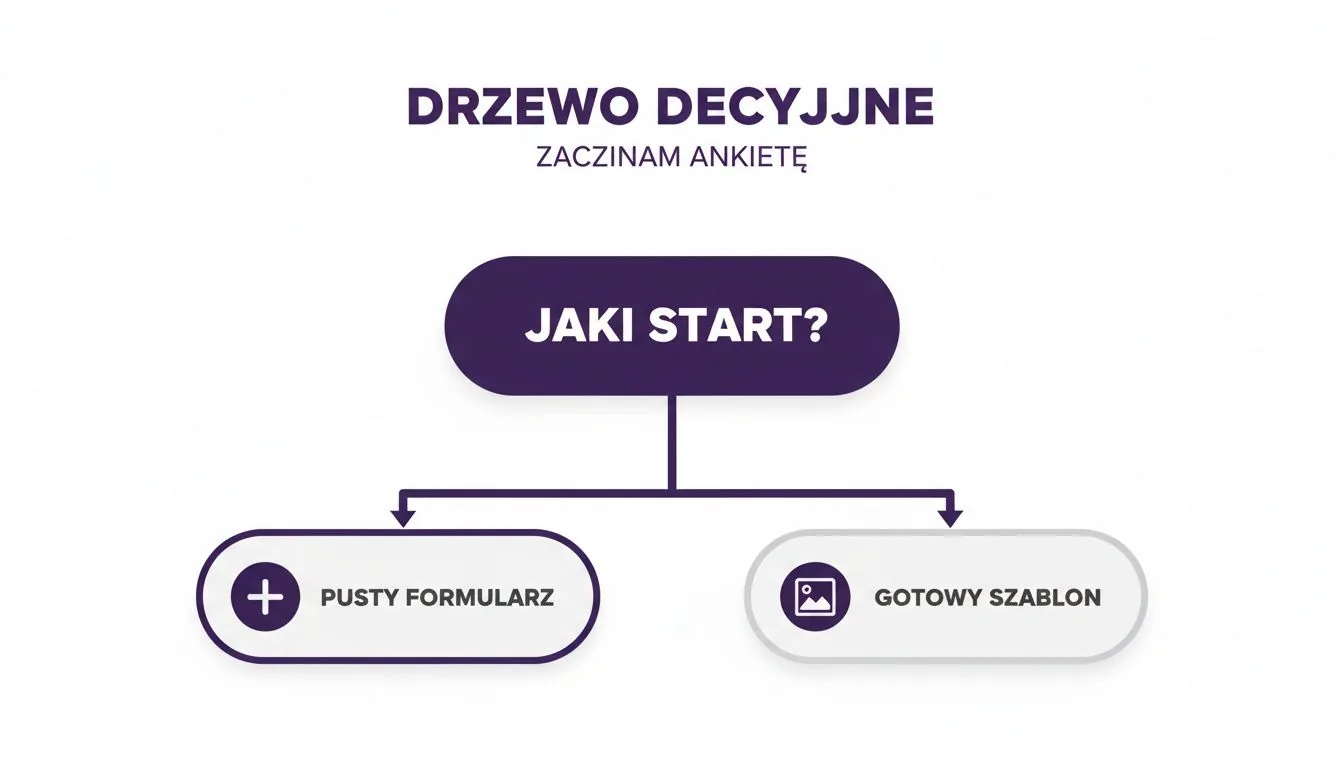
Wizualizacja pokazuje, że każda ankieta zaczyna się od wyboru – czy budujesz coś od zera, czy korzystasz ze sprawdzonego szablonu. Już na starcie widać, jak elastyczne jest to narzędzie.
Angażujące multimedia i precyzja w opisach
Pamiętaj, że ankieta to nie musi być tylko suchy tekst. W każdym pytaniu, tuż obok pola na jego treść, znajdziesz niewielką ikonę obrazka. Pozwala ona dodać grafikę lub nawet osadzić wideo prosto z YouTube.
To genialny sposób na zaangażowanie odbiorców. Możesz na przykład wstawić dwie wersje miniatury do kursu i zapytać, która jest lepsza. Albo udostępnić krótki fragment lekcji wideo i zebrać na jego temat konkretny feedback.
Warto też korzystać z opcji „Opis”, którą znajdziesz w menu z trzema kropkami. Użyj jej, aby doprecyzować pytanie, które może być niejednoznaczne. Im jaśniejszy komunikat, tym lepsza jakość odpowiedzi. Jeśli chcesz zgłębić temat, jak drobne zmiany wpływają na decyzje użytkowników, koniecznie zajrzyj do naszego artykułu o optymalizacji konwersji.
Projektowanie i udostępnianie ankiety odbiorcom
Wygląd ma znaczenie. Nie oszukujmy się – ankieta, która jest estetyczna i spójna z Twoją marką, od razu buduje zaufanie i realnie zwiększa liczbę odpowiedzi. Zanim więc wyślesz ją w świat, poświęćmy chwilę, aby prezentowała się naprawdę profesjonalnie.

Wszystkie opcje znajdziesz pod ikoną palety malarskiej w prawym górnym rogu. To Twoje małe centrum dowodzenia estetyką formularza.
Dopasuj wygląd do swojej marki
Spójność wizualna to nie jest żadna fanaberia, tylko fundament budowania wiarygodności. Gdy odbiorca widzi Twoje kolory i logo, od razu czuje się "u siebie".
- Nagłówek: Absolutnie kluczowy element. Wgraj tu własną grafikę – swoje logo, baner kursu czy cokolwiek, co jednoznacznie kojarzy się z Tobą. To najszybszy sposób na personalizację.
- Kolor motywu: Google sprytnie zaproponuje kolory na podstawie wgranego nagłówka, ale śmiało je modyfikuj. Dopasuj je idealnie do palety barw, której używasz na co dzień w swojej komunikacji.
- Czcionka: Masz do wyboru kilka krojów pisma. Zastanów się, jaki styl najlepiej pasuje do Twojej marki – od bardziej formalnych po luźne i swobodne.
Poświęcenie tych dodatkowych pięciu minut na dopracowanie wyglądu to jedna z najprostszych, a zarazem najskuteczniejszych metod na zwiększenie współczynnika odpowiedzi. Ludzie po prostu chętniej angażują się w coś, co wygląda profesjonalnie i znajomo.
Wybierz najlepszy sposób dystrybucji
Ankieta dopieszczona? Świetnie! Teraz czas dotrzeć z nią do właściwych osób. W prawym górnym rogu czeka na Ciebie duży przycisk „Wyślij”. Kryje on kilka sposobów na udostępnienie formularza, a wybór zależy od tego, gdzie najczęściej spotykasz swoją publiczność.
- Wysyłka e-mailem: Opcja idealna, gdy masz konkretną bazę odbiorców, np. uczestników kursu czy subskrybentów newslettera. Możesz wkleić listę adresów bezpośrednio w okienku.
- Wygenerowanie linku: Najbardziej uniwersalna metoda. Skopiuj link (zawsze polecam zaznaczyć opcję „Skróć URL” , żeby wyglądał schludniej) i wklej go dosłownie wszędzie: w poście na Facebooku, na Instagram Stories, w biogramie, w mailu.
- Osadzenie na stronie (embedding): To prawdziwy game-changer dla twórców. Pozwala umieścić ankietę bezpośrednio na Twojej stronie WWW lub, co jeszcze lepsze, wewnątrz Twojej platformy kursowej.
Twórcy, którzy korzystają z platformy all-in-one takiej jak Zanfia, mogą wkleić kod HTML ankiety prosto do bazy wiedzy albo na dedykowany kanał w ramach swojej społeczności. Dzięki temu uczestnicy mogą podzielić się opinią, nie opuszczając nawet na chwilę ekosystemu Twojej marki. To gigantyczny plus dla zaangażowania, ponieważ wszystko pozostaje zintegrowane pod Twoją marką. Przeczytaj więcej o tym, jak budować zaangażowaną społeczność online w naszym artykule.
Ustawienia dostępu
Zanim jednak klikniesz „Wyślij”, zrób jeszcze jeden mały przystanek w zakładce „Ustawienia”. To tutaj decydujesz, kto i na jakich zasadach może wypełnić formularz. Zwróć szczególną uwagę na opcję ograniczenia do 1 odpowiedzi.
Włączenie jej wymaga od respondentów zalogowania się na konto Google. Dlaczego warto? Bo zapobiega to wielokrotnemu wypełnianiu ankiety przez tę samą osobę, co gwarantuje czystość i wiarygodność danych. Musisz jednak wiedzieć, że może to delikatnie obniżyć liczbę odpowiedzi od osób, które nie chcą się logować. Coś za coś.
Ciekawostka: badania pokazują, że aż 60% polskich użytkowników smartfonów kontaktuje się z firmą bezpośrednio przez wyniki Google. Dlatego integracja ankiety w miejscach, gdzie Twoi klienci już są aktywni – jak Twoja platforma czy profil firmowy – to rewelacyjny sposób na zbieranie wartościowych opinii przy minimalnym wysiłku.
Czas na analizę wyników – jak wycisnąć z danych maksimum?
Stworzenie i rozesłanie ankiety to dopiero początek. Prawdziwa zabawa zaczyna się, gdy spływają pierwsze odpowiedzi. W końcu cały sens zbierania danych leży w tym, żeby wyciągnąć z nich konkretne, wartościowe wnioski, które pomogą ci podjąć lepsze decyzje. Na szczęście Formularze Google mają wbudowane narzędzia, które bardzo to ułatwiają.

Wszystko, czego potrzebujesz, znajdziesz w zakładce „Odpowiedzi”, zaraz obok edytora pytań. Masz tam do dyspozycji trzy widoki: Podsumowanie, Pytanie oraz Indywidualne.
Szybkie podsumowania, czyli wnioski na już
Pierwszym i najczęściej używanym widokiem jest „Podsumowanie”. To taki twój analityczny kokpit. Google automatycznie przetwarza zebrane dane i prezentuje je w formie czytelnych wykresów kołowych i słupkowych.
To świetne miejsce, żeby na szybko złapać ogólny obraz sytuacji. W kilka sekund zobaczysz, które moduły twojego kursu online kursanci ocenili najwyżej albo jakie tematy na przyszłe webinary budzą największe emocje. Bez żadnych dodatkowych narzędzi i skomplikowanych operacji. Wszystko podane na tacy.
Arkusze Google: odblokuj pełen potencjał swoich danych
Automatyczne wykresy są super, ale jeśli chcesz wejść na wyższy poziom analizy, musisz sięgnąć głębiej. I tu z pomocą przychodzi magiczna, zielona ikonka Arkuszy Google. Jedno kliknięcie pozwala połączyć formularz z arkuszem kalkulacyjnym. Możesz stworzyć zupełnie nowy plik albo podpiąć dane do już istniejącego.
Od tej pory każda nowa odpowiedź będzie automatycznie pojawiać się jako kolejny wiersz w twoim arkuszu. To absolutny game-changer. Dostajesz surowe, uporządkowane dane, na których możesz pracować bez żadnych ograniczeń.
Praca na danych w Google Sheets otwiera drzwi do zaawansowanej analizy, jakiej nie da ci podstawowy widok w Formularzach. To tutaj możesz sortować, filtrować, tworzyć własne wykresy i tabele przestawne. Odkryjesz powiązania i zależności, które w standardowym podsumowaniu po prostu umykają.
Co konkretnie zyskujesz dzięki integracji z Arkuszami?
Praca bezpośrednio na danych w arkuszu kalkulacyjnym to fundament dobrych decyzji biznesowych. Co możesz z tym zrobić w praktyce?
- Segmentować odbiorców: Dzięki filtrom bez problemu wyłonisz grupę najbardziej zadowolonych klientów (np. tych, którzy ocenili twój produkt na 9 lub 10), żeby poprosić ich o testimonial.
- Optymalizować swoją ofertę: Analizując otwarte odpowiedzi, dokładnie zrozumiesz, co w twoim kursie działa, a które lekcje wymagają poprawek.
- Personalizować komunikację: Na podstawie udzielonych odpowiedzi możesz tworzyć konkretne segmenty w swoim systemie mailingowym i wysyłać im komunikaty skrojone na miarę.
Takie działania to element szerszej strategii. Jeśli chcesz dowiedzieć się więcej o tym, jak wykorzystywać dane do usprawniania procesów w swojej firmie, koniecznie przeczytaj nasz wpis o automatyzacji marketingu.
A to nie wszystko! Dane z ankiet to też świetny materiał na unikalny content. Algorytmy Google uwielbiają treści oparte na twardych danych. Publikując wyniki swojej ankiety (np. „42% naszych kursantów woli uczyć się z lekcji wideo”) w formie artykułu na blogu, masz szansę zdobyć tzw. „fragmenty rozszerzone” (featured snippets) w wynikach wyszukiwania i przyciągnąć na swoją stronę jeszcze więcej ruchu.
Jak ogarnąć RODO w ankietach i nie stracić zaufania odbiorców?
Zacznijmy od kluczowej sprawy, której wielu twórców nie docenia. W momencie, gdy tworzysz ankietę i prosisz o adres e-mail, imię czy jakąkolwiek inną informację, która może kogoś zidentyfikować – stajesz się administratorem danych osobowych. A to oznacza, że wchodzisz na terytorium RODO.
Ignorowanie tego to proszenie się o kłopoty. Nie chodzi tylko o potencjalne kary, ale o coś znacznie cenniejszego: zaufanie Twojej społeczności. Wystarczy jeden błąd, by je bezpowrotnie stracić.
Klauzula RODO – jak to zrobić dobrze i bezboleśnie?
Na szczęście zadbanie o zgodność z przepisami w Formularzach Google jest banalnie proste. Cała filozofia sprowadza się do dodania jednego, ale za to obowiązkowego, pytania.
Najlepiej sprawdzi się pytanie typu „Pola wyboru” (checkbox). Oto co musisz zrobić:
- W opisie pytania wklej krótką klauzulę informacyjną. Nie musi być to prawniczy elaborat. Wystarczy jasno napisać, kto zbiera dane i po co (np. „Twoje dane zbieram, aby wysłać Ci dodatkowe materiały i poinformować o starcie kursu”).
- Dodaj jeden checkbox z konkretną zgodą. Wpisz coś w stylu: „Rozumiem i akceptuję warunki. Zgadzam się na przetwarzanie moich danych zgodnie z polityką prywatności”.
- Koniecznie zaznacz to pytanie jako „wymagane” . Bez tego cały zabieg nie ma sensu.
To wszystko. Ten prosty mechanizm gwarantuje, że każda osoba wypełniająca ankietę robi to świadomie. Dajesz jasny sygnał, że szanujesz jej prywatność, co w dzisiejszych czasach jest na wagę złota.
Zresztą, liczby mówią same za siebie. Świadomość Polaków w kwestii ochrony danych rośnie lawinowo. Tylko w 2025 roku do Google wpłynęły aż 24 200 wniosków od Polaków o usunięcie ich danych – to wzrost o 90% rok do roku! To potężny sygnał dla nas, twórców. Twoi odbiorcy naprawdę zwracają na to uwagę. Pominięcie tego jednego checkboxa to ryzyko, którego nie warto podejmować. Więcej na ten temat przeczytasz w artykule o tym, jak Polacy dbają o swoją cyfrową prywatność w sieci.
A może ankieta anonimowa? Kiedy to najlepsze rozwiązanie
Oczywiście, nie zawsze potrzebujesz wiedzieć, kto dokładnie odpowiada na Twoje pytania. Czasem wręcz przeciwnie – zależy Ci na brutalnie szczerym feedbacku, a anonimowość jest jedynym sposobem, by go uzyskać.
W takim wypadku musisz pamiętać o jednej, kluczowej rzeczy. Przejdź do zakładki „Ustawienia” i w sekcji „Odpowiedzi” znajdź opcję „Zbieraj adresy e-mail”. Upewnij się, że jest ustawiona na „Nie zbieraj”.
Warto też przejrzeć pytania i upewnić się, że żadne z nich nie pozwala pośrednio zidentyfikować respondenta.
Ankieta anonimowa to świetne narzędzie, zwłaszcza gdy chcesz poznać prawdziwe opinie w małej, zżytej społeczności, gdzie ludzie mogą bać się oceny. Dajesz im bezpieczną przestrzeń do wylania żali i podzielenia się pomysłami, a dla Ciebie to bezcenna wiedza, jak ulepszyć swój produkt cyfrowy.
Masz pytania? Oto odpowiedzi na najczęstsze wątpliwości
Zebrałem tutaj kilka kwestii, które najczęściej pojawiają się, gdy ktoś zaczyna swoją przygodę z Formularzami Google. Mam nadzieję, że te krótkie odpowiedzi rozwieją Twoje wątpliwości i pozwolą Ci sprawniej działać.
Czy za Formularze Google naprawdę nic się nie płaci?
Dokładnie tak. Formularze Google są w 100% darmowe dla każdego, kto ma konto Google. Nie ma tu żadnych haczyków, ukrytych opłat ani limitów na liczbę ankiet, pytań czy odpowiedzi, które możesz zebrać. To czyni je świetnym narzędziem na start – idealnym do przetestowania pomysłu na kurs online albo do zebrania opinii od pierwszej grupy klientów.
Czy da się wygodnie stworzyć ankietę na smartfonie?
Jak najbardziej! Formularze są w pełni responsywne. Możesz bez żadnych problemów tworzyć, edytować i przeglądać wyniki ankiet w przeglądarce na telefonie czy tablecie. Interfejs jest całkiem dobrze przystosowany do mniejszych ekranów, więc praca w biegu jest jak najbardziej możliwa.
Jak zagwarantować, że odpowiedzi będą anonimowe?
Aby ankieta była w pełni anonimowa, musisz zwrócić uwagę na dwie rzeczy. Po pierwsze, w zakładce „Ustawienia”, a potem „Odpowiedzi”, upewnij się, że opcja „Zbieraj adresy e-mail” jest wyłączona – powinna być ustawiona na „Nie zbieraj”. Druga sprawa to same pytania – po prostu nie proś o dane, które mogłyby kogoś zidentyfikować (imię, firma, e-mail itp.).
Anonimowość to naprawdę potężna rzecz. Kiedy ludzie czują się bezpiecznie, są znacznie bardziej skorzy do dzielenia się szczerym, często krytycznym feedbackiem. A przecież o taki nam chodzi, prawda?
Czy mogę ustawić datę zakończenia ankiety?
Tak, choć nie ma do tego automatycznej funkcji ustawiania konkretnej daty. Trzeba to zrobić ręcznie, ale jest to banalnie proste. Po prostu wchodzisz w zakładkę „Odpowiedzi” i wyłączasz przełącznik „Akceptowanie odpowiedzi”. Od tej pory nikt nowy nie będzie w stanie wypełnić formularza. Możesz tam też wpisać krótką wiadomość, która wyświetli się osobom próbującym wejść na link po jej zamknięciu.
Jak umieścić ankietę bezpośrednio na mojej stronie?
To też jest bardzo proste. W prawym górnym rogu edytora ankiety kliknij przycisk „Wyślij”, a potem przejdź do zakładki oznaczonej symbolem < >. Zobaczysz tam gotowy fragment kodu HTML (tzw. iframe), który wystarczy skopiować i wkleić w odpowiednie miejsce na swojej stronie internetowej lub w platformie kursowej.
Możesz nawet ręcznie zmienić szerokość i wysokość okienka z ankietą, żeby idealnie wpasowało się w Twoją stronę. To świetny sposób, żeby na przykład zintegrować formularz opinii w swojej bazie wiedzy i pytać o zdanie w kontekście konkretnego artykułu czy lekcji.
Choć Formularze Google są potężnym narzędziem do zbierania feedbacku, dla ambitnych twórców cyfrowych to dopiero początek. Prawdziwa magia zaczyna się, gdy ankieta staje się integralną częścią większego ekosystemu – sprzedaży kursów, budowania płatnej społeczności czy automatyzacji marketingu. Polski system Zanfia łączy te wszystkie elementy w jednej platformie, która pobiera 0% opłat transakcyjnych. Dzięki wbudowanemu hostingowi wideo, automatyzacji i integracjom z polskimi płatnościami, możesz skupić się na tym, co robisz najlepiej: tworzeniu wartościowych treści pod własną, profesjonalną marką. Sprawdź, jak to działa i wypróbuj Zanfię bezpłatnie.